Domain makro-polster.de kaufen?
Wir ziehen mit dem Projekt
makro-polster.de um.
Sind Sie am Kauf der Domain
makro-polster.de interessiert?
domain@kv-gmbh.de · 0541-91531010
Domain makro-polster.de kaufen?
Wie kann ich in Excel mit einem VBA-Makro nach Farben filtern?
Um in Excel mit einem VBA-Makro nach Farben zu filtern, kannst du die AutoFilter-Methode verwenden. Du musst die Farbe, nach der du filtern möchtest, als Kriterium angeben und dann den AutoFilter auf die entsprechende Spalte anwenden. Anschließend werden nur die Zeilen angezeigt, die die gewünschte Farbe haben. **
Welsh Springer Spaniel vs English Springer Spaniel
Der Welsh Springer Spaniel und der English Springer Spaniel sind zwei verschiedene Rassen von Spaniels. Der Welsh Springer Spaniel stammt aus Wales und ist etwas kleiner und kompakter als der English Springer Spaniel. Der English Springer Spaniel ist größer und hat ein längeres Fell. Beide Rassen sind intelligent, freundlich und aktiv, eignen sich gut als Familienhunde und benötigen regelmäßige Bewegung und mentale Stimulation. **

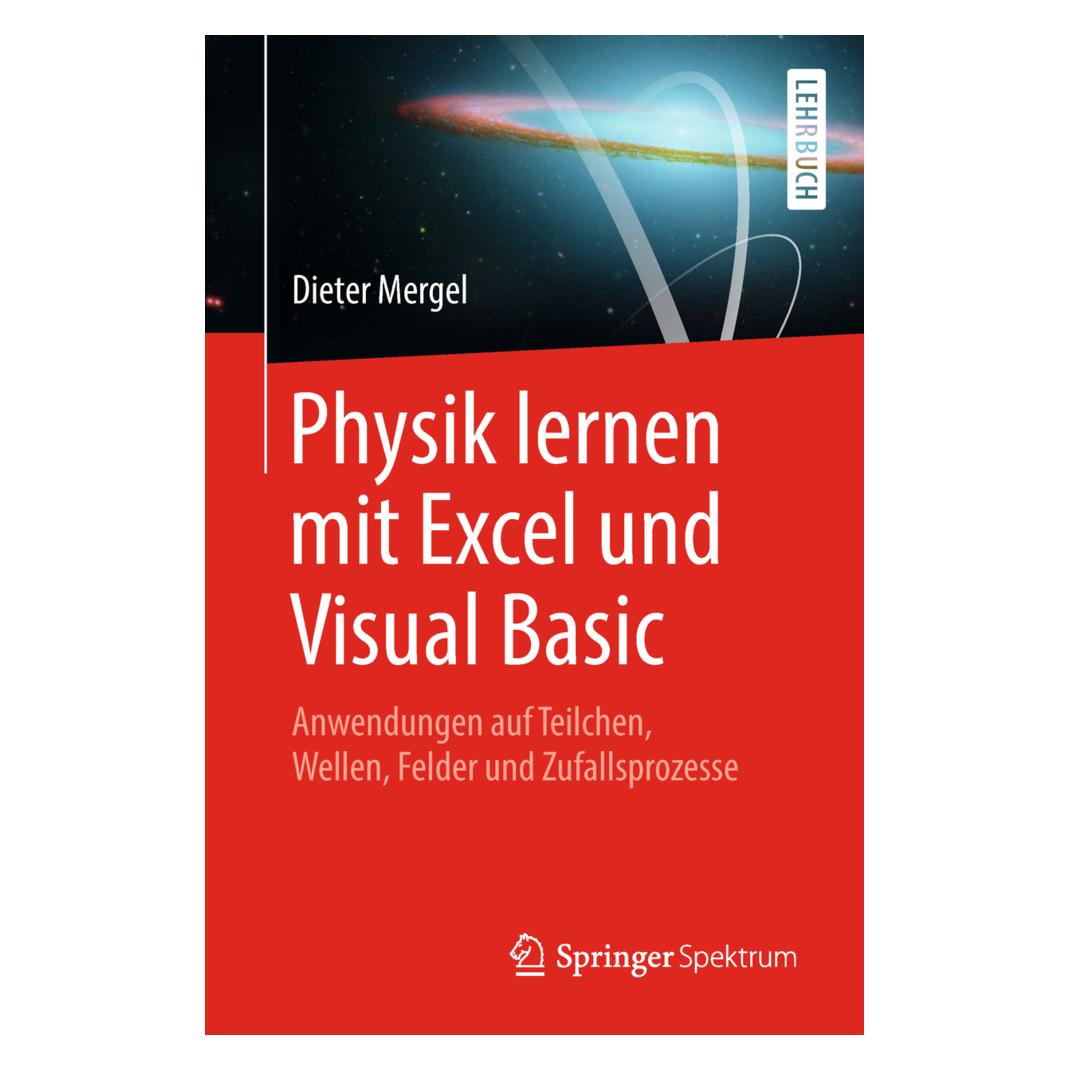
Ähnliche Suchbegriffe für Springer-Physik-mit-Excel
Top-Angebote
Produkte zum Begriff Springer-Physik-mit-Excel:
-
Schels, Ignatz: Excel VBA-Programmierung Makro-Programmierung für Microsoft 365, Excel 2021, 2019, 2016, 2013Excel VBA-Programmierung Makro-Programmierung für Microsoft 365, Excel 2021, 2019, 2016, 2013 , Excel VBA - Programmierung - der perfekte Einstieg Wollen Sie Excel an Ihre individuellen Anforderungen anpassen, dann arbeiten Sie mit der Entwicklungsumgebung VBA. In diesem Buch lernen Sie die VBA-Grundlagen für die tägliche Arbeitserleichterung und Excel-Automatisierung kennen. Sie programmieren Makros, lernen Variablen, Arrays, Objekte und Ereignisse kennen und arbeiten mit UserForms. Zudem begegnen Sie mit den Office-Skripts einer neuen Möglichkeit, Aufgaben zu automatisieren. 150 praxisgerechte und nützliche Makrobeispiele zum Lernen, Ausprobieren und Anpassen an eigene Aufgaben stehen zum Download bereit. Highlights: - Perfekter Einstieg in VBA ohne Vorkenntnisse - Praxisnahe Beispiele mit anschaulichen Übungen - Alle Makros als Download erhältlich Aus dem Inhalt: - Der VBA-Editor - Objekte, Eigenschaften und Methoden - Variablen und Konstanten - Makros schreiben und testen - Der Makrorekorder - Kontrollstrukturen: Verzweigungen und Schleifen - Eingaben und Ausgaben - Benutzerdefinierte Funktionen - Dialogprogrammierung mit UserForms - Formularsteuerelemente im Tabellenblatt - VBA im Tabellenblatt - Laufwerke, Ordner und Dateien - Ereignisse - Mit Tabellen programmieren - VBA und Microsoft Office - Business Intelligence - Menüband und Symbolleiste programmieren - VBA-Makros im Menüband (RibbonX) - Makros zertifizieren - Know-how von A bis Z - Office-Skripts einsetzen Der Autor Ignatz Schels ist Informatiker, Programmierer und Experte für Microsoft Windows sowie Microsoft Office. Er schreibt seit über 30 Jahren für Markt+Technik, viele seiner Bücher sind Bestseller. Auf www.schels.de finden Sie alle Infos über den Autor. , Servopumpen > Sportfederung , Erscheinungsjahr: 20230808, Produktform: Kartoniert, Beilage: PB, Autoren: Schels, Ignatz, Seitenzahl/Blattzahl: 350, Keyword: Benutzerhandbuch; Bernd Held; Buch; Excel 2016 Buch; Excel 2019; Excel 2021; Excel 2021 Handbuch; Excel Formeln und Funktionen; Excel Formeln und Funktionen 2021; Excel programmieren; Excel-Funktionen; Formular; Handbuch; Ignatz Schels; Makroprogrammierung; Makros; Makros programmieren; Markt und Technik; Microsoft 365; Office 2016 Handbuch; Office 2021 Buch; VBA; VBA Buch; VBA Handbuch; VBA programmieren; Visual Basic; Visual Basic für Applications; automatisieren, Fachschema: Datenverarbeitung / Anwendungen / Betrieb, Verwaltung~Excel 2021, Warengruppe: HC/Anwendungs-Software, Fachkategorie: Unternehmensanwendungen, Thema: Verstehen, Text Sprache: ger, UNSPSC: 49019900, Warenverzeichnis für die Außenhandelsstatistik: 49019900, Verlag: Markt+Technik Verlag, Verlag: Markt+Technik Verlag, Verlag: Markt + Technik Verlag GmbH, Länge: 241, Breite: 173, Höhe: 22, Gewicht: 665, Produktform: Klappenbroschur, Genre: Mathematik/Naturwissenschaften/Technik/Medizin, Genre: Mathematik/Naturwissenschaften/Technik/Medizin, Herkunftsland: DEUTSCHLAND (DE), Katalog: deutschsprachige Titel, Katalog: Gesamtkatalog, Katalog: Kennzeichnung von Titeln mit einer Relevanz > 30, Katalog: Lagerartikel, Book on Demand, ausgew. Medienartikel, Relevanz: 0035, Tendenz: +1, Unterkatalog: AK, Unterkatalog: Bücher, Unterkatalog: Hardcover, Unterkatalog: Lagerartikel,19,95 €*Versand: 0,00 €Sichere Weiterleitung zum Anbieter


-
Axel Springer Tochterunternehmen
Awinidealo.deStepStoneRingier Axel Springer P...Mehr Ergebnisse **
-
Wie erstelle ich ein Excel-Makro mit einer WENN-Funktion?
Um ein Excel-Makro mit einer WENN-Funktion zu erstellen, öffne den Visual Basic Editor, indem du die Tastenkombination "Alt + F11" drückst. Klicke dann auf "Einfügen" und wähle "Modul" aus. Schreibe den Code für das Makro, indem du die WENN-Funktion in VBA-Syntax verwendest. Speichere das Makro und schließe den Visual Basic Editor. Du kannst das Makro nun in deiner Excel-Tabelle verwenden. **
-
Wie kann ich mit Excel per Makro einen Hyperlink erstellen?
Um einen Hyperlink per Makro in Excel zu erstellen, kannst du die Methode "AddHyperlink" verwenden. Du musst den Link-Text, die Zieladresse und den Anzeigetext angeben. Zum Beispiel: ActiveSheet.Hyperlinks.Add Anchor:=Selection, Address:="http://www.example.com", TextToDisplay:="Klick hier" Dieser Code erstellt einen Hyperlink in der ausgewählten Zelle, der auf "http://www.example.com" verweist und den Text "Klick hier" anzeigt. **
-
Wie kann ich Word-Textmarken mit einem Excel-Makro befüllen?
Um Word-Textmarken mit einem Excel-Makro zu befüllen, kannst du die Microsoft Word-Objektbibliothek in deinem Excel-Makro aktivieren. Dann kannst du auf das Word-Dokument zugreifen und die Textmarken mit den gewünschten Werten füllen. Du kannst die Textmarken entweder direkt ansprechen oder über den Namen der Textmarke suchen und dann den Wert setzen. **


Wie Makro in Excel einfügen?
Wie Makro in Excel einfügen? Um ein Makro in Excel einzufügen, musst du zuerst die Entwicklertools aktivieren. Gehe dazu auf "Datei" > "Optionen" > "Menüband anpassen" und setze ein Häkchen bei "Entwicklertools". Klicke dann auf "Entwicklertools" und wähle "Makros aufzeichnen". Gib einen Namen für das Makro ein und weise ihm gegebenenfalls eine Tastenkombination zu. Klicke auf "OK" und führe die Aktionen aus, die du im Makro aufzeichnen möchtest. Beende die Aufzeichnung, indem du erneut auf "Entwicklertools" klickst und "Makro aufzeichnen" auswählst. **
Wie kann ich in Excel mit einem Makro Mehrfachauswahl-Dropdowns filtern?
Um in Excel mit einem Makro Mehrfachauswahl-Dropdowns zu filtern, musst du zuerst eine Zelle auswählen, in der du die ausgewählten Werte speichern möchtest. Dann erstelle ein Makro, das den Filter basierend auf den ausgewählten Werten anwendet. Verwende die Funktion "AdvancedFilter" und übergebe die ausgewählten Werte als Kriterienbereich. **
Top-Angebote
Produkte zum Begriff Springer-Physik-mit-Excel:
-
Schels, Ignatz: Excel VBA-Programmierung Makro-Programmierung für Microsoft 365, Excel 2021, 2019, 2016, 2013Excel VBA-Programmierung Makro-Programmierung für Microsoft 365, Excel 2021, 2019, 2016, 2013 , Excel VBA - Programmierung - der perfekte Einstieg Wollen Sie Excel an Ihre individuellen Anforderungen anpassen, dann arbeiten Sie mit der Entwicklungsumgebung VBA. In diesem Buch lernen Sie die VBA-Grundlagen für die tägliche Arbeitserleichterung und Excel-Automatisierung kennen. Sie programmieren Makros, lernen Variablen, Arrays, Objekte und Ereignisse kennen und arbeiten mit UserForms. Zudem begegnen Sie mit den Office-Skripts einer neuen Möglichkeit, Aufgaben zu automatisieren. 150 praxisgerechte und nützliche Makrobeispiele zum Lernen, Ausprobieren und Anpassen an eigene Aufgaben stehen zum Download bereit. Highlights: - Perfekter Einstieg in VBA ohne Vorkenntnisse - Praxisnahe Beispiele mit anschaulichen Übungen - Alle Makros als Download erhältlich Aus dem Inhalt: - Der VBA-Editor - Objekte, Eigenschaften und Methoden - Variablen und Konstanten - Makros schreiben und testen - Der Makrorekorder - Kontrollstrukturen: Verzweigungen und Schleifen - Eingaben und Ausgaben - Benutzerdefinierte Funktionen - Dialogprogrammierung mit UserForms - Formularsteuerelemente im Tabellenblatt - VBA im Tabellenblatt - Laufwerke, Ordner und Dateien - Ereignisse - Mit Tabellen programmieren - VBA und Microsoft Office - Business Intelligence - Menüband und Symbolleiste programmieren - VBA-Makros im Menüband (RibbonX) - Makros zertifizieren - Know-how von A bis Z - Office-Skripts einsetzen Der Autor Ignatz Schels ist Informatiker, Programmierer und Experte für Microsoft Windows sowie Microsoft Office. Er schreibt seit über 30 Jahren für Markt+Technik, viele seiner Bücher sind Bestseller. Auf www.schels.de finden Sie alle Infos über den Autor. , Servopumpen > Sportfederung , Erscheinungsjahr: 20230808, Produktform: Kartoniert, Beilage: PB, Autoren: Schels, Ignatz, Seitenzahl/Blattzahl: 350, Keyword: Benutzerhandbuch; Bernd Held; Buch; Excel 2016 Buch; Excel 2019; Excel 2021; Excel 2021 Handbuch; Excel Formeln und Funktionen; Excel Formeln und Funktionen 2021; Excel programmieren; Excel-Funktionen; Formular; Handbuch; Ignatz Schels; Makroprogrammierung; Makros; Makros programmieren; Markt und Technik; Microsoft 365; Office 2016 Handbuch; Office 2021 Buch; VBA; VBA Buch; VBA Handbuch; VBA programmieren; Visual Basic; Visual Basic für Applications; automatisieren, Fachschema: Datenverarbeitung / Anwendungen / Betrieb, Verwaltung~Excel 2021, Warengruppe: HC/Anwendungs-Software, Fachkategorie: Unternehmensanwendungen, Thema: Verstehen, Text Sprache: ger, UNSPSC: 49019900, Warenverzeichnis für die Außenhandelsstatistik: 49019900, Verlag: Markt+Technik Verlag, Verlag: Markt+Technik Verlag, Verlag: Markt + Technik Verlag GmbH, Länge: 241, Breite: 173, Höhe: 22, Gewicht: 665, Produktform: Klappenbroschur, Genre: Mathematik/Naturwissenschaften/Technik/Medizin, Genre: Mathematik/Naturwissenschaften/Technik/Medizin, Herkunftsland: DEUTSCHLAND (DE), Katalog: deutschsprachige Titel, Katalog: Gesamtkatalog, Katalog: Kennzeichnung von Titeln mit einer Relevanz > 30, Katalog: Lagerartikel, Book on Demand, ausgew. Medienartikel, Relevanz: 0035, Tendenz: +1, Unterkatalog: AK, Unterkatalog: Bücher, Unterkatalog: Hardcover, Unterkatalog: Lagerartikel,19,95 €*Versand: 0,00 €Sichere Weiterleitung zum Anbieter
-
Wie kann ich in Excel mit einem VBA-Makro nach Farben filtern?
Um in Excel mit einem VBA-Makro nach Farben zu filtern, kannst du die AutoFilter-Methode verwenden. Du musst die Farbe, nach der du filtern möchtest, als Kriterium angeben und dann den AutoFilter auf die entsprechende Spalte anwenden. Anschließend werden nur die Zeilen angezeigt, die die gewünschte Farbe haben. **
-
Welsh Springer Spaniel vs English Springer Spaniel
Der Welsh Springer Spaniel und der English Springer Spaniel sind zwei verschiedene Rassen von Spaniels. Der Welsh Springer Spaniel stammt aus Wales und ist etwas kleiner und kompakter als der English Springer Spaniel. Der English Springer Spaniel ist größer und hat ein längeres Fell. Beide Rassen sind intelligent, freundlich und aktiv, eignen sich gut als Familienhunde und benötigen regelmäßige Bewegung und mentale Stimulation. **
-
Axel Springer Tochterunternehmen
Awinidealo.deStepStoneRingier Axel Springer P...Mehr Ergebnisse **
-
Wie erstelle ich ein Excel-Makro mit einer WENN-Funktion?
Um ein Excel-Makro mit einer WENN-Funktion zu erstellen, öffne den Visual Basic Editor, indem du die Tastenkombination "Alt + F11" drückst. Klicke dann auf "Einfügen" und wähle "Modul" aus. Schreibe den Code für das Makro, indem du die WENN-Funktion in VBA-Syntax verwendest. Speichere das Makro und schließe den Visual Basic Editor. Du kannst das Makro nun in deiner Excel-Tabelle verwenden. **
Ähnliche Suchbegriffe für Springer-Physik-mit-Excel
-
Wie kann ich mit Excel per Makro einen Hyperlink erstellen?
Um einen Hyperlink per Makro in Excel zu erstellen, kannst du die Methode "AddHyperlink" verwenden. Du musst den Link-Text, die Zieladresse und den Anzeigetext angeben. Zum Beispiel: ActiveSheet.Hyperlinks.Add Anchor:=Selection, Address:="http://www.example.com", TextToDisplay:="Klick hier" Dieser Code erstellt einen Hyperlink in der ausgewählten Zelle, der auf "http://www.example.com" verweist und den Text "Klick hier" anzeigt. **
-
Wie kann ich Word-Textmarken mit einem Excel-Makro befüllen?
Um Word-Textmarken mit einem Excel-Makro zu befüllen, kannst du die Microsoft Word-Objektbibliothek in deinem Excel-Makro aktivieren. Dann kannst du auf das Word-Dokument zugreifen und die Textmarken mit den gewünschten Werten füllen. Du kannst die Textmarken entweder direkt ansprechen oder über den Namen der Textmarke suchen und dann den Wert setzen. **
-
Wie Makro in Excel einfügen?
Wie Makro in Excel einfügen? Um ein Makro in Excel einzufügen, musst du zuerst die Entwicklertools aktivieren. Gehe dazu auf "Datei" > "Optionen" > "Menüband anpassen" und setze ein Häkchen bei "Entwicklertools". Klicke dann auf "Entwicklertools" und wähle "Makros aufzeichnen". Gib einen Namen für das Makro ein und weise ihm gegebenenfalls eine Tastenkombination zu. Klicke auf "OK" und führe die Aktionen aus, die du im Makro aufzeichnen möchtest. Beende die Aufzeichnung, indem du erneut auf "Entwicklertools" klickst und "Makro aufzeichnen" auswählst. **
-
Wie kann ich in Excel mit einem Makro Mehrfachauswahl-Dropdowns filtern?
Um in Excel mit einem Makro Mehrfachauswahl-Dropdowns zu filtern, musst du zuerst eine Zelle auswählen, in der du die ausgewählten Werte speichern möchtest. Dann erstelle ein Makro, das den Filter basierend auf den ausgewählten Werten anwendet. Verwende die Funktion "AdvancedFilter" und übergebe die ausgewählten Werte als Kriterienbereich. **
* Alle Preise verstehen sich inklusive der gesetzlichen Mehrwertsteuer und ggf. zuzüglich Versandkosten. Die Angebotsinformationen basieren auf den Angaben des jeweiligen Shops und werden über automatisierte Prozesse aktualisiert. Eine Aktualisierung in Echtzeit findet nicht statt, so dass es im Einzelfall zu Abweichungen kommen kann. ** Hinweis: Teile dieses Inhalts wurden von KI erstellt.