Domain makro-polster.de kaufen?
Wir ziehen mit dem Projekt
makro-polster.de um.
Sind Sie am Kauf der Domain
makro-polster.de interessiert?
domain@kv-gmbh.de · 0541-91531010
Domain makro-polster.de kaufen?
Wie Makro in Excel einfügen?
Wie Makro in Excel einfügen? Um ein Makro in Excel einzufügen, musst du zuerst die Entwicklertools aktivieren. Gehe dazu auf "Datei" > "Optionen" > "Menüband anpassen" und setze ein Häkchen bei "Entwicklertools". Klicke dann auf "Entwicklertools" und wähle "Makros aufzeichnen". Gib einen Namen für das Makro ein und weise ihm gegebenenfalls eine Tastenkombination zu. Klicke auf "OK" und führe die Aktionen aus, die du im Makro aufzeichnen möchtest. Beende die Aufzeichnung, indem du erneut auf "Entwicklertools" klickst und "Makro aufzeichnen" auswählst. **
Wie kann ich in Excel mit einem VBA-Makro nach Farben filtern?
Um in Excel mit einem VBA-Makro nach Farben zu filtern, kannst du die AutoFilter-Methode verwenden. Du musst die Farbe, nach der du filtern möchtest, als Kriterium angeben und dann den AutoFilter auf die entsprechende Spalte anwenden. Anschließend werden nur die Zeilen angezeigt, die die gewünschte Farbe haben. **

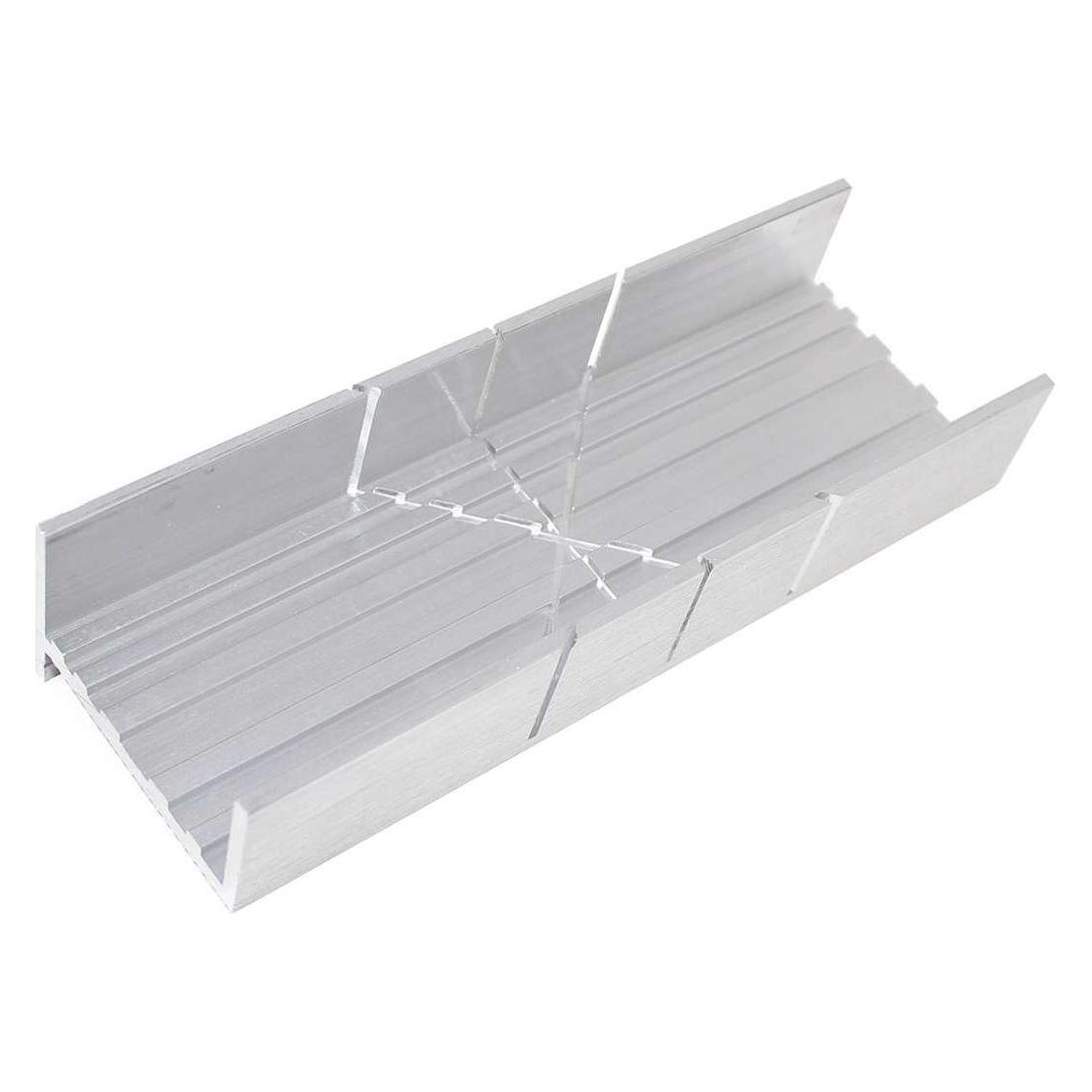
Ähnliche Suchbegriffe für Excel-Aluminium-Gehrenkasten
Top-Angebote
Produkte zum Begriff Excel-Aluminium-Gehrenkasten:
-
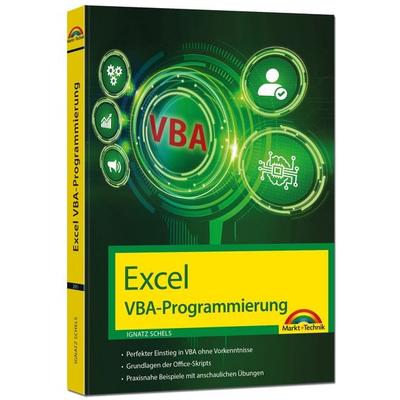
Excel VBA-Programmierung Makro-Programmierung für Microsoft 365, Excel 2021, 2019, 2016, 2013, Taschenbuch von Ignatz Schels, Markt + Technik Verlag,Excel Vba-programmierung Makro-programmierung Für Microsoft 365, Excel 2021, 2019, 2016, 2013, Taschenbuch Von Ignatz Schels, Markt + Technik Verlag, 978-3-95982-511-5, Seitenanzahl: 35219,95 €*Versand: 0,00 €Sichere Weiterleitung zum Anbieter
-
Schels, Ignatz: Excel VBA-Programmierung Makro-Programmierung für Microsoft 365, Excel 2021, 2019, 2016, 2013Excel VBA-Programmierung Makro-Programmierung für Microsoft 365, Excel 2021, 2019, 2016, 2013 , Excel VBA - Programmierung - der perfekte Einstieg Wollen Sie Excel an Ihre individuellen Anforderungen anpassen, dann arbeiten Sie mit der Entwicklungsumgebung VBA. In diesem Buch lernen Sie die VBA-Grundlagen für die tägliche Arbeitserleichterung und Excel-Automatisierung kennen. Sie programmieren Makros, lernen Variablen, Arrays, Objekte und Ereignisse kennen und arbeiten mit UserForms. Zudem begegnen Sie mit den Office-Skripts einer neuen Möglichkeit, Aufgaben zu automatisieren. 150 praxisgerechte und nützliche Makrobeispiele zum Lernen, Ausprobieren und Anpassen an eigene Aufgaben stehen zum Download bereit. Highlights: - Perfekter Einstieg in VBA ohne Vorkenntnisse - Praxisnahe Beispiele mit anschaulichen Übungen - Alle Makros als Download erhältlich Aus dem Inhalt: - Der VBA-Editor - Objekte, Eigenschaften und Methoden - Variablen und Konstanten - Makros schreiben und testen - Der Makrorekorder - Kontrollstrukturen: Verzweigungen und Schleifen - Eingaben und Ausgaben - Benutzerdefinierte Funktionen - Dialogprogrammierung mit UserForms - Formularsteuerelemente im Tabellenblatt - VBA im Tabellenblatt - Laufwerke, Ordner und Dateien - Ereignisse - Mit Tabellen programmieren - VBA und Microsoft Office - Business Intelligence - Menüband und Symbolleiste programmieren - VBA-Makros im Menüband (RibbonX) - Makros zertifizieren - Know-how von A bis Z - Office-Skripts einsetzen Der Autor Ignatz Schels ist Informatiker, Programmierer und Experte für Microsoft Windows sowie Microsoft Office. Er schreibt seit über 30 Jahren für Markt+Technik, viele seiner Bücher sind Bestseller. Auf www.schels.de finden Sie alle Infos über den Autor. , Servopumpen > Sportfederung , Erscheinungsjahr: 20230808, Produktform: Kartoniert, Beilage: PB, Autoren: Schels, Ignatz, Seitenzahl/Blattzahl: 350, Keyword: Benutzerhandbuch; Bernd Held; Buch; Excel 2016 Buch; Excel 2019; Excel 2021; Excel 2021 Handbuch; Excel Formeln und Funktionen; Excel Formeln und Funktionen 2021; Excel programmieren; Excel-Funktionen; Formular; Handbuch; Ignatz Schels; Makroprogrammierung; Makros; Makros programmieren; Markt und Technik; Microsoft 365; Office 2016 Handbuch; Office 2021 Buch; VBA; VBA Buch; VBA Handbuch; VBA programmieren; Visual Basic; Visual Basic für Applications; automatisieren, Fachschema: Datenverarbeitung / Anwendungen / Betrieb, Verwaltung~Excel 2021, Warengruppe: HC/Anwendungs-Software, Fachkategorie: Unternehmensanwendungen, Thema: Verstehen, Text Sprache: ger, UNSPSC: 49019900, Warenverzeichnis für die Außenhandelsstatistik: 49019900, Verlag: Markt+Technik Verlag, Verlag: Markt+Technik Verlag, Verlag: Markt + Technik Verlag GmbH, Länge: 241, Breite: 173, Höhe: 22, Gewicht: 665, Produktform: Klappenbroschur, Genre: Mathematik/Naturwissenschaften/Technik/Medizin, Genre: Mathematik/Naturwissenschaften/Technik/Medizin, Herkunftsland: DEUTSCHLAND (DE), Katalog: deutschsprachige Titel, Katalog: Gesamtkatalog, Katalog: Kennzeichnung von Titeln mit einer Relevanz > 30, Katalog: Lagerartikel, Book on Demand, ausgew. Medienartikel, Relevanz: 0035, Tendenz: +1, Unterkatalog: AK, Unterkatalog: Bücher, Unterkatalog: Hardcover, Unterkatalog: Lagerartikel,19,95 €*Versand: 0,00 €Sichere Weiterleitung zum Anbieter
-
Webinarvideo: Excel-Workshop 2/7 - Gestaltungsmöglichkeiten in ExcelEine Aufzeichnung des Webinars "Excel 2 - Gestaltungsmöglichkeiten in Excel" mit Thomas Dettweiler. Teil 2/7 - Die Gestaltungsmöglichkeiten in Excel: Excel dient primär der Kalkulation von Werten. Dennoch möchte man die Daten optisch mit Rahmen, Ausrichtung, Formen, Bildern, Kopf- & Fußzeilen etc. aufpeppen. Mit wenigen Mausklicks können Sie aus einer langweiligen Tabelle ein anschauliches Angebot/ eine anschauliche Rechnung erstellen oder Ihre Objekte aufpeppen. Als Grundlage wurde Excel 2010 verwendet. Die Beispiele funktionieren ab Version 2007, auch wenn die Optionsleisten ab Version 2013 wieder anders aussehen. Weitere Inhalte : Unterschied der Tabellen-Funktion zur manuellen Gestaltung einer Tabelle Gestaltung von Objektiven und Fotos Seitenlayout inkl. Kopf/Fußzeile und Druckoptionen Inklusive dem fertigen Excel-Beispiel-Sheet!19,00 €*Versand: 0,00 €Sichere Weiterleitung zum Anbieter



-
Was ist ein Makro in Excel?
Was ist ein Makro in Excel? Ein Makro in Excel ist eine Aufzeichnung von Aktionen, die automatisiert werden können, um wiederholt ausgeführt zu werden. Es handelt sich um eine Reihe von Befehlen und Aktionen, die in einer bestimmten Reihenfolge ausgeführt werden, um bestimmte Aufgaben zu erledigen. Makros können verwendet werden, um komplexe Vorgänge zu automatisieren und Zeit zu sparen. Sie sind besonders nützlich, wenn bestimmte Aktionen regelmäßig durchgeführt werden müssen. Makros können auch benutzerdefinierte Funktionen enthalten, um spezifische Anforderungen zu erfüllen. **
-
Was macht ein Makro in Excel?
Was macht ein Makro in Excel? Ein Makro in Excel ist eine aufgezeichnete Reihe von Befehlen, die automatisch ausgeführt werden, um wiederkehrende Aufgaben zu automatisieren. Mit Makros können komplexe Aktionen in Excel durch einfaches Klicken auf eine Schaltfläche ausgeführt werden. Sie können beispielsweise Formatierungen anwenden, Daten sortieren oder Diagramme erstellen. Makros können auch dazu verwendet werden, benutzerdefinierte Funktionen zu erstellen, die in Excel nicht standardmäßig verfügbar sind. Insgesamt erleichtern Makros die Arbeit mit großen Datenmengen und sparen Zeit bei der Durchführung von wiederkehrenden Aufgaben. **
-
Warum hält das Excel-Makro plötzlich an?
Es gibt verschiedene mögliche Gründe, warum ein Excel-Makro plötzlich anhalten könnte. Es könnte sein, dass im Code eine Fehlerbedingung auftritt, die das Makro stoppt. Es könnte auch sein, dass das Makro auf eine Endlosschleife gestoßen ist oder dass es aufgrund von Ressourcenbeschränkungen nicht weiter ausgeführt werden kann. Es ist wichtig, den Code zu überprüfen und mögliche Fehlerquellen zu identifizieren, um das Problem zu lösen. **
-
Warum funktioniert die Excel-Makro nur halbwegs?
Es gibt verschiedene mögliche Gründe, warum ein Excel-Makro nur teilweise funktioniert. Ein möglicher Grund könnte sein, dass der Code des Makros fehlerhaft ist und bestimmte Teile des gewünschten Verhaltens nicht abdeckt. Ein weiterer Grund könnte sein, dass das Makro auf bestimmte Bedingungen oder Eingaben angewiesen ist, die nicht erfüllt sind, wodurch es nur teilweise ausgeführt wird. Es ist auch möglich, dass es Konflikte oder Inkompatibilitäten mit anderen Makros oder Add-Ins gibt, die das gewünschte Verhalten beeinträchtigen. **


Wie lösche ich ein Makro in Excel?
Um ein Makro in Excel zu löschen, gehen Sie zuerst zum "Entwicklertools" Tab und klicken Sie auf "Makros". Wählen Sie das Makro aus, das Sie löschen möchten, und klicken Sie auf "Löschen". Bestätigen Sie die Löschung des Makros, wenn Sie dazu aufgefordert werden. **
Erkennt das Excel-Makro keine leere Zelle?
Ein Excel-Makro erkennt leere Zellen normalerweise als solche. Wenn das Makro jedoch keine leere Zelle erkennt, kann dies daran liegen, dass die Zelle einen unsichtbaren Wert enthält, der als nicht leer interpretiert wird. In solchen Fällen kann es hilfreich sein, die Zelle auf ihren tatsächlichen Inhalt zu überprüfen oder das Makro so anzupassen, dass es auch unsichtbare Werte erkennt. **
Top-Angebote
Produkte zum Begriff Excel-Aluminium-Gehrenkasten:
-
Excel VBA-Programmierung Makro-Programmierung für Microsoft 365, Excel 2021, 2019, 2016, 2013, Taschenbuch von Ignatz Schels, Markt + Technik Verlag,Excel Vba-programmierung Makro-programmierung Für Microsoft 365, Excel 2021, 2019, 2016, 2013, Taschenbuch Von Ignatz Schels, Markt + Technik Verlag, 978-3-95982-511-5, Seitenanzahl: 35219,95 €*Versand: 0,00 €Sichere Weiterleitung zum Anbieter
-
Schels, Ignatz: Excel VBA-Programmierung Makro-Programmierung für Microsoft 365, Excel 2021, 2019, 2016, 2013Excel VBA-Programmierung Makro-Programmierung für Microsoft 365, Excel 2021, 2019, 2016, 2013 , Excel VBA - Programmierung - der perfekte Einstieg Wollen Sie Excel an Ihre individuellen Anforderungen anpassen, dann arbeiten Sie mit der Entwicklungsumgebung VBA. In diesem Buch lernen Sie die VBA-Grundlagen für die tägliche Arbeitserleichterung und Excel-Automatisierung kennen. Sie programmieren Makros, lernen Variablen, Arrays, Objekte und Ereignisse kennen und arbeiten mit UserForms. Zudem begegnen Sie mit den Office-Skripts einer neuen Möglichkeit, Aufgaben zu automatisieren. 150 praxisgerechte und nützliche Makrobeispiele zum Lernen, Ausprobieren und Anpassen an eigene Aufgaben stehen zum Download bereit. Highlights: - Perfekter Einstieg in VBA ohne Vorkenntnisse - Praxisnahe Beispiele mit anschaulichen Übungen - Alle Makros als Download erhältlich Aus dem Inhalt: - Der VBA-Editor - Objekte, Eigenschaften und Methoden - Variablen und Konstanten - Makros schreiben und testen - Der Makrorekorder - Kontrollstrukturen: Verzweigungen und Schleifen - Eingaben und Ausgaben - Benutzerdefinierte Funktionen - Dialogprogrammierung mit UserForms - Formularsteuerelemente im Tabellenblatt - VBA im Tabellenblatt - Laufwerke, Ordner und Dateien - Ereignisse - Mit Tabellen programmieren - VBA und Microsoft Office - Business Intelligence - Menüband und Symbolleiste programmieren - VBA-Makros im Menüband (RibbonX) - Makros zertifizieren - Know-how von A bis Z - Office-Skripts einsetzen Der Autor Ignatz Schels ist Informatiker, Programmierer und Experte für Microsoft Windows sowie Microsoft Office. Er schreibt seit über 30 Jahren für Markt+Technik, viele seiner Bücher sind Bestseller. Auf www.schels.de finden Sie alle Infos über den Autor. , Servopumpen > Sportfederung , Erscheinungsjahr: 20230808, Produktform: Kartoniert, Beilage: PB, Autoren: Schels, Ignatz, Seitenzahl/Blattzahl: 350, Keyword: Benutzerhandbuch; Bernd Held; Buch; Excel 2016 Buch; Excel 2019; Excel 2021; Excel 2021 Handbuch; Excel Formeln und Funktionen; Excel Formeln und Funktionen 2021; Excel programmieren; Excel-Funktionen; Formular; Handbuch; Ignatz Schels; Makroprogrammierung; Makros; Makros programmieren; Markt und Technik; Microsoft 365; Office 2016 Handbuch; Office 2021 Buch; VBA; VBA Buch; VBA Handbuch; VBA programmieren; Visual Basic; Visual Basic für Applications; automatisieren, Fachschema: Datenverarbeitung / Anwendungen / Betrieb, Verwaltung~Excel 2021, Warengruppe: HC/Anwendungs-Software, Fachkategorie: Unternehmensanwendungen, Thema: Verstehen, Text Sprache: ger, UNSPSC: 49019900, Warenverzeichnis für die Außenhandelsstatistik: 49019900, Verlag: Markt+Technik Verlag, Verlag: Markt+Technik Verlag, Verlag: Markt + Technik Verlag GmbH, Länge: 241, Breite: 173, Höhe: 22, Gewicht: 665, Produktform: Klappenbroschur, Genre: Mathematik/Naturwissenschaften/Technik/Medizin, Genre: Mathematik/Naturwissenschaften/Technik/Medizin, Herkunftsland: DEUTSCHLAND (DE), Katalog: deutschsprachige Titel, Katalog: Gesamtkatalog, Katalog: Kennzeichnung von Titeln mit einer Relevanz > 30, Katalog: Lagerartikel, Book on Demand, ausgew. Medienartikel, Relevanz: 0035, Tendenz: +1, Unterkatalog: AK, Unterkatalog: Bücher, Unterkatalog: Hardcover, Unterkatalog: Lagerartikel,19,95 €*Versand: 0,00 €Sichere Weiterleitung zum Anbieter
-
Wie Makro in Excel einfügen?
Wie Makro in Excel einfügen? Um ein Makro in Excel einzufügen, musst du zuerst die Entwicklertools aktivieren. Gehe dazu auf "Datei" > "Optionen" > "Menüband anpassen" und setze ein Häkchen bei "Entwicklertools". Klicke dann auf "Entwicklertools" und wähle "Makros aufzeichnen". Gib einen Namen für das Makro ein und weise ihm gegebenenfalls eine Tastenkombination zu. Klicke auf "OK" und führe die Aktionen aus, die du im Makro aufzeichnen möchtest. Beende die Aufzeichnung, indem du erneut auf "Entwicklertools" klickst und "Makro aufzeichnen" auswählst. **
-
Wie kann ich in Excel mit einem VBA-Makro nach Farben filtern?
Um in Excel mit einem VBA-Makro nach Farben zu filtern, kannst du die AutoFilter-Methode verwenden. Du musst die Farbe, nach der du filtern möchtest, als Kriterium angeben und dann den AutoFilter auf die entsprechende Spalte anwenden. Anschließend werden nur die Zeilen angezeigt, die die gewünschte Farbe haben. **
-
Was ist ein Makro in Excel?
Was ist ein Makro in Excel? Ein Makro in Excel ist eine Aufzeichnung von Aktionen, die automatisiert werden können, um wiederholt ausgeführt zu werden. Es handelt sich um eine Reihe von Befehlen und Aktionen, die in einer bestimmten Reihenfolge ausgeführt werden, um bestimmte Aufgaben zu erledigen. Makros können verwendet werden, um komplexe Vorgänge zu automatisieren und Zeit zu sparen. Sie sind besonders nützlich, wenn bestimmte Aktionen regelmäßig durchgeführt werden müssen. Makros können auch benutzerdefinierte Funktionen enthalten, um spezifische Anforderungen zu erfüllen. **
-
Was macht ein Makro in Excel?
Was macht ein Makro in Excel? Ein Makro in Excel ist eine aufgezeichnete Reihe von Befehlen, die automatisch ausgeführt werden, um wiederkehrende Aufgaben zu automatisieren. Mit Makros können komplexe Aktionen in Excel durch einfaches Klicken auf eine Schaltfläche ausgeführt werden. Sie können beispielsweise Formatierungen anwenden, Daten sortieren oder Diagramme erstellen. Makros können auch dazu verwendet werden, benutzerdefinierte Funktionen zu erstellen, die in Excel nicht standardmäßig verfügbar sind. Insgesamt erleichtern Makros die Arbeit mit großen Datenmengen und sparen Zeit bei der Durchführung von wiederkehrenden Aufgaben. **
Ähnliche Suchbegriffe für Excel-Aluminium-Gehrenkasten
-
Webinarvideo: Excel-Workshop 2/7 - Gestaltungsmöglichkeiten in ExcelEine Aufzeichnung des Webinars "Excel 2 - Gestaltungsmöglichkeiten in Excel" mit Thomas Dettweiler. Teil 2/7 - Die Gestaltungsmöglichkeiten in Excel: Excel dient primär der Kalkulation von Werten. Dennoch möchte man die Daten optisch mit Rahmen, Ausrichtung, Formen, Bildern, Kopf- & Fußzeilen etc. aufpeppen. Mit wenigen Mausklicks können Sie aus einer langweiligen Tabelle ein anschauliches Angebot/ eine anschauliche Rechnung erstellen oder Ihre Objekte aufpeppen. Als Grundlage wurde Excel 2010 verwendet. Die Beispiele funktionieren ab Version 2007, auch wenn die Optionsleisten ab Version 2013 wieder anders aussehen. Weitere Inhalte : Unterschied der Tabellen-Funktion zur manuellen Gestaltung einer Tabelle Gestaltung von Objektiven und Fotos Seitenlayout inkl. Kopf/Fußzeile und Druckoptionen Inklusive dem fertigen Excel-Beispiel-Sheet!19,00 €*Versand: 0,00 €Sichere Weiterleitung zum Anbieter
-
VBA mit Excel - Der leichte Einstieg: Vom ersten Makro zur eigenen Eingabemaske - Für Excel 2010 bis 2021, 365, Taschenbuch von Inge Baumeister,DieterVba Mit Excel - Der Leichte Einstieg: Vom Ersten Makro Zur Eigenen Eingabemaske - Für Excel 2010 Bis 2021, 365, Taschenbuch Von Inge Baumeister,dieter Klein, Bildner Verlag, 978-3-8328-0303-2, Seitenanzahl: 30019,90 €*Versand: 0,00 €Sichere Weiterleitung zum Anbieter
-
Webinarvideo: Excel-Workshop 3/7 - Diagramme in Excel erstellenEine Aufzeichnung des Webinars "Excel 3 - Diagramme erstellen und richtig einsetzen" mit Thomas Dettweiler. Teil 3/7 - Diagramme in Excel erstellen: In diesem Webinar geht es um die Diagrammbearbeitung. Neben den verschiedenen Diagrammtypen zeigen wir Ihnen, wie schnell und einfach Sie die Darstellung auf Ihre eigenen Wunschfarben abändern und das Layout des Diagramms verändern. Als Grundlage wurde Excel 2010 verwendet. Die Beispiele funktionieren ab Version 2007, auch wenn die Optionsleisten ab Version 2013 wieder anders aussehen. Weitere Inhalte Erstellen eines eigenen Diagrammlayout/-Designs Diagramm mit zwei Skalen bzw. unterschiedlichen Formaten Weitere Formatierungsmöglichkeiten Inklusive dem fertigen Excel-Beispiel-Sheet!19,00 €*Versand: 0,00 €Sichere Weiterleitung zum Anbieter
-
Warum hält das Excel-Makro plötzlich an?
Es gibt verschiedene mögliche Gründe, warum ein Excel-Makro plötzlich anhalten könnte. Es könnte sein, dass im Code eine Fehlerbedingung auftritt, die das Makro stoppt. Es könnte auch sein, dass das Makro auf eine Endlosschleife gestoßen ist oder dass es aufgrund von Ressourcenbeschränkungen nicht weiter ausgeführt werden kann. Es ist wichtig, den Code zu überprüfen und mögliche Fehlerquellen zu identifizieren, um das Problem zu lösen. **
-
Warum funktioniert die Excel-Makro nur halbwegs?
Es gibt verschiedene mögliche Gründe, warum ein Excel-Makro nur teilweise funktioniert. Ein möglicher Grund könnte sein, dass der Code des Makros fehlerhaft ist und bestimmte Teile des gewünschten Verhaltens nicht abdeckt. Ein weiterer Grund könnte sein, dass das Makro auf bestimmte Bedingungen oder Eingaben angewiesen ist, die nicht erfüllt sind, wodurch es nur teilweise ausgeführt wird. Es ist auch möglich, dass es Konflikte oder Inkompatibilitäten mit anderen Makros oder Add-Ins gibt, die das gewünschte Verhalten beeinträchtigen. **
-
Wie lösche ich ein Makro in Excel?
Um ein Makro in Excel zu löschen, gehen Sie zuerst zum "Entwicklertools" Tab und klicken Sie auf "Makros". Wählen Sie das Makro aus, das Sie löschen möchten, und klicken Sie auf "Löschen". Bestätigen Sie die Löschung des Makros, wenn Sie dazu aufgefordert werden. **
-
Erkennt das Excel-Makro keine leere Zelle?
Ein Excel-Makro erkennt leere Zellen normalerweise als solche. Wenn das Makro jedoch keine leere Zelle erkennt, kann dies daran liegen, dass die Zelle einen unsichtbaren Wert enthält, der als nicht leer interpretiert wird. In solchen Fällen kann es hilfreich sein, die Zelle auf ihren tatsächlichen Inhalt zu überprüfen oder das Makro so anzupassen, dass es auch unsichtbare Werte erkennt. **
* Alle Preise verstehen sich inklusive der gesetzlichen Mehrwertsteuer und ggf. zuzüglich Versandkosten. Die Angebotsinformationen basieren auf den Angaben des jeweiligen Shops und werden über automatisierte Prozesse aktualisiert. Eine Aktualisierung in Echtzeit findet nicht statt, so dass es im Einzelfall zu Abweichungen kommen kann. ** Hinweis: Teile dieses Inhalts wurden von KI erstellt.