Domain makro-polster.de kaufen?
Wir ziehen mit dem Projekt
makro-polster.de um.
Sind Sie am Kauf der Domain
makro-polster.de interessiert?
domain@kv-gmbh.de · 0541-91531010
Domain makro-polster.de kaufen?
Wie erstelle ich ein Makro für die Logitech MX Keys Advanced Tastatur?
Um ein Makro für die Logitech MX Keys Advanced Tastatur zu erstellen, müssen Sie die Logitech Options Software herunterladen und installieren. Öffnen Sie dann die Software und wählen Sie Ihre Tastatur aus. Klicken Sie auf die Schaltfläche "Makros" und dann auf "Neues Makro erstellen". Geben Sie Ihrem Makro einen Namen und wählen Sie die gewünschten Tastenanschläge aus. Speichern Sie das Makro und weisen Sie es einer Taste auf Ihrer Tastatur zu. **
Wie Makro in Excel einfügen?
Wie Makro in Excel einfügen? Um ein Makro in Excel einzufügen, musst du zuerst die Entwicklertools aktivieren. Gehe dazu auf "Datei" > "Optionen" > "Menüband anpassen" und setze ein Häkchen bei "Entwicklertools". Klicke dann auf "Entwicklertools" und wähle "Makros aufzeichnen". Gib einen Namen für das Makro ein und weise ihm gegebenenfalls eine Tastenkombination zu. Klicke auf "OK" und führe die Aktionen aus, die du im Makro aufzeichnen möchtest. Beende die Aufzeichnung, indem du erneut auf "Entwicklertools" klickst und "Makro aufzeichnen" auswählst. **
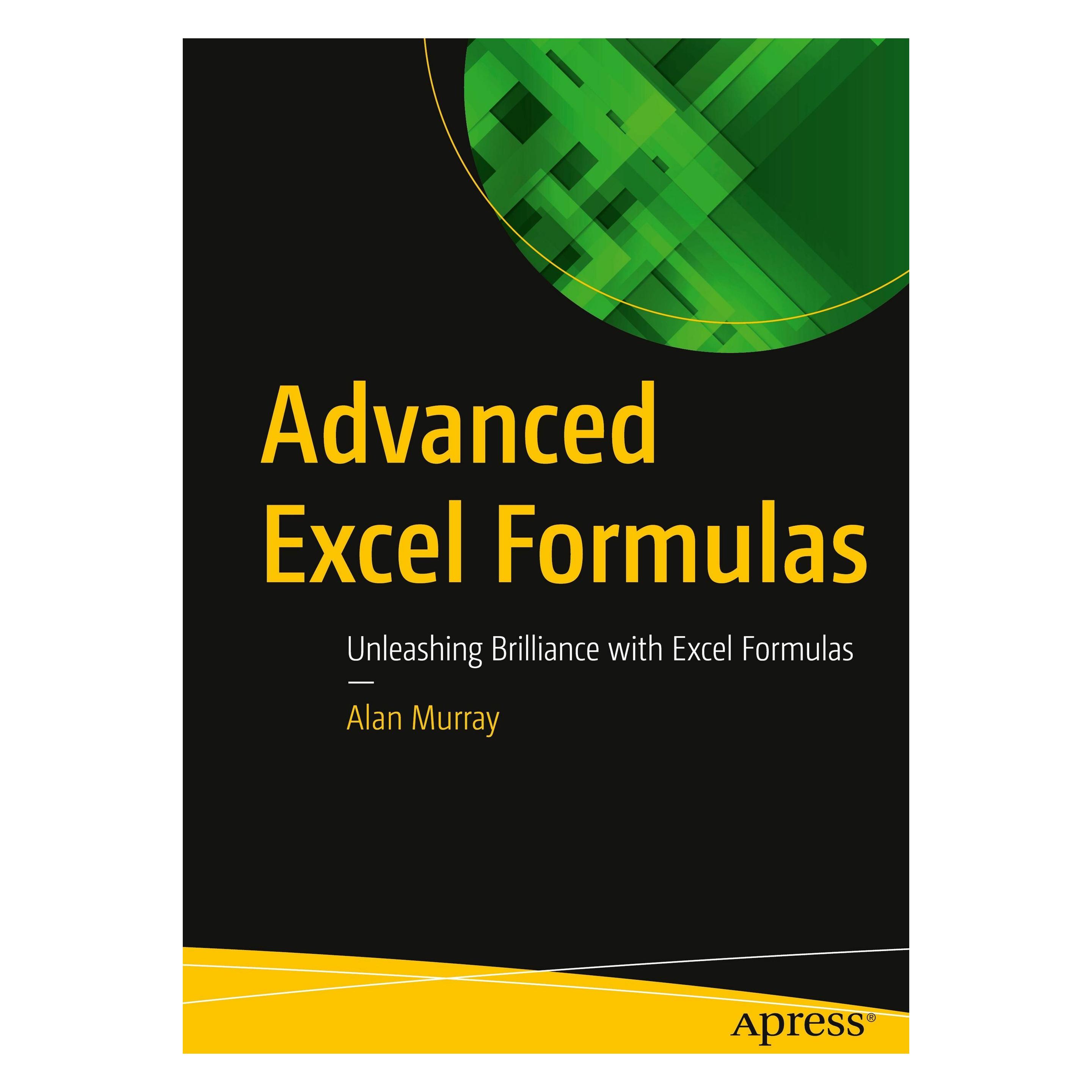

Ähnliche Suchbegriffe für Advanced-Excel-Formulas-Fachbücher
Top-Angebote
Produkte zum Begriff Advanced-Excel-Formulas-Fachbücher:
-
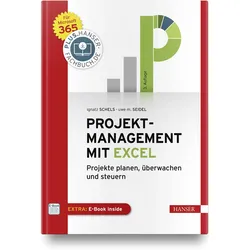
Projektmanagement mit Excel, Fachbücher von Ignatz SchelsProjekte planen und steuern mit Excel Mit Praxisbeispiel, Schritt für Schritt aufgebaut. Termine, Kosten und Ressourcen im Griff. Nützliche VBA-Makros für Projektmanager. Business Intelligence-Berichte mit PowerQuery und Power BI Desktop. Projekte planen, überwachen und steuern – das geht auch mit Excel in Microsoft 365. Ignatz Schels und Prof. Dr. Uwe M. Seidel sind erfahrene Projektmanager und Projektcontroller. Sie zeigen Ihnen, wie Sie das Kalkulationsprogramm von Microsoft für effizientes Projektmanagement nutzen können. Hier üben Sie an einem realen Projekt: Sie erstellen Checklisten, Projektstrukturen und Kostenpläne, überwachen Termine und Budgets und dokumentieren mit Infografiken und Diagrammen. Sie lernen mit den beiden Autoren die besten Funktionen und die wichtigsten Analysewerkzeuge von Excel kennen und programmieren Ihre ersten Makros mit der Makrosprache VBA. Projektmanagement mit Excel – probieren Sie es aus, es funktioniert! In der Neuauflage finden Sie praxisnahe Beispiele zu den BI-Tools PowerQuery, Power Pivot und Power BI sowie Tipps zu den aktuellsten Excel-Funktionen und -werkzeugen wie dynamische Arrays. Alle Beispiele, Tools und VBA-Makros stehen zum Download bereit. EXTRA: E-Book inside. Systemvoraussetzungen für E-Book inside: Internet-Verbindung und Adobe-Reader oder Ebook-Reader bzw. Adobe Digital Editions.39,99 €*Versand: 0,00 €Sichere Weiterleitung zum Anbieter
-
Schels, Ignatz: Excel VBA-Programmierung Makro-Programmierung für Microsoft 365, Excel 2021, 2019, 2016, 2013Excel VBA-Programmierung Makro-Programmierung für Microsoft 365, Excel 2021, 2019, 2016, 2013 , Excel VBA - Programmierung - der perfekte Einstieg Wollen Sie Excel an Ihre individuellen Anforderungen anpassen, dann arbeiten Sie mit der Entwicklungsumgebung VBA. In diesem Buch lernen Sie die VBA-Grundlagen für die tägliche Arbeitserleichterung und Excel-Automatisierung kennen. Sie programmieren Makros, lernen Variablen, Arrays, Objekte und Ereignisse kennen und arbeiten mit UserForms. Zudem begegnen Sie mit den Office-Skripts einer neuen Möglichkeit, Aufgaben zu automatisieren. 150 praxisgerechte und nützliche Makrobeispiele zum Lernen, Ausprobieren und Anpassen an eigene Aufgaben stehen zum Download bereit. Highlights: - Perfekter Einstieg in VBA ohne Vorkenntnisse - Praxisnahe Beispiele mit anschaulichen Übungen - Alle Makros als Download erhältlich Aus dem Inhalt: - Der VBA-Editor - Objekte, Eigenschaften und Methoden - Variablen und Konstanten - Makros schreiben und testen - Der Makrorekorder - Kontrollstrukturen: Verzweigungen und Schleifen - Eingaben und Ausgaben - Benutzerdefinierte Funktionen - Dialogprogrammierung mit UserForms - Formularsteuerelemente im Tabellenblatt - VBA im Tabellenblatt - Laufwerke, Ordner und Dateien - Ereignisse - Mit Tabellen programmieren - VBA und Microsoft Office - Business Intelligence - Menüband und Symbolleiste programmieren - VBA-Makros im Menüband (RibbonX) - Makros zertifizieren - Know-how von A bis Z - Office-Skripts einsetzen Der Autor Ignatz Schels ist Informatiker, Programmierer und Experte für Microsoft Windows sowie Microsoft Office. Er schreibt seit über 30 Jahren für Markt+Technik, viele seiner Bücher sind Bestseller. Auf www.schels.de finden Sie alle Infos über den Autor. , Servopumpen > Sportfederung , Erscheinungsjahr: 20230808, Produktform: Kartoniert, Beilage: PB, Autoren: Schels, Ignatz, Seitenzahl/Blattzahl: 350, Keyword: Benutzerhandbuch; Bernd Held; Buch; Excel 2016 Buch; Excel 2019; Excel 2021; Excel 2021 Handbuch; Excel Formeln und Funktionen; Excel Formeln und Funktionen 2021; Excel programmieren; Excel-Funktionen; Formular; Handbuch; Ignatz Schels; Makroprogrammierung; Makros; Makros programmieren; Markt und Technik; Microsoft 365; Office 2016 Handbuch; Office 2021 Buch; VBA; VBA Buch; VBA Handbuch; VBA programmieren; Visual Basic; Visual Basic für Applications; automatisieren, Fachschema: Datenverarbeitung / Anwendungen / Betrieb, Verwaltung~Excel 2021, Warengruppe: HC/Anwendungs-Software, Fachkategorie: Unternehmensanwendungen, Thema: Verstehen, Text Sprache: ger, UNSPSC: 49019900, Warenverzeichnis für die Außenhandelsstatistik: 49019900, Verlag: Markt+Technik Verlag, Verlag: Markt+Technik Verlag, Verlag: Markt + Technik Verlag GmbH, Länge: 241, Breite: 173, Höhe: 22, Gewicht: 665, Produktform: Klappenbroschur, Genre: Mathematik/Naturwissenschaften/Technik/Medizin, Genre: Mathematik/Naturwissenschaften/Technik/Medizin, Herkunftsland: DEUTSCHLAND (DE), Katalog: deutschsprachige Titel, Katalog: Gesamtkatalog, Katalog: Kennzeichnung von Titeln mit einer Relevanz > 30, Katalog: Lagerartikel, Book on Demand, ausgew. Medienartikel, Relevanz: 0035, Tendenz: +1, Unterkatalog: AK, Unterkatalog: Bücher, Unterkatalog: Hardcover, Unterkatalog: Lagerartikel,19,95 €*Versand: 0,00 €Sichere Weiterleitung zum Anbieter
-
Controlling mit Excel, Fachbücher von Ignatz SchelsProfessionelle Excel-Tools zur Planung und Steuerung. Lösungen für das strategische und operative Controlling. Werkzeuge für Planung, Analyse und Reporting. Praxisnahe Beispiele mit den BI-Tools Power Query, Power Pivot und Power BI. Tipps zu den aktuellsten Excel-Funktionen und -werkzeugen wie dynamische Arrays. Mit diesem Buch werden Excel-Anwender im Controlling sowie im Personal- und Projektmanagement zu Excel-Experten. Es enthält zahlreiche Beispiele, professionell und praxisgerecht aufbereitet und verständlich erklärt. Dazu die besten Techniken, die wichtigsten Kalkulationsfunktionen und viele Tipps und Tricks für optimiertes Arbeiten. Zur Automatisierung von Routineaufgaben stehen VBA-Makros zur Auswahl. An Einsteiger richtet sich das VBA-Tutorial. Controller finden Excel-Lösungen von A wie Abschreibung bis Z wie Zinsberechnung. Für Personalcontroller gibt es Headcount- und Terminverwaltung, und Projektmanager lernen, wie sie Projektportfolios und Ressourcenpläne verwalten. Für Microsoft 365. Alle Beispiellösungen und fertige Tabellenmodelle stehen zum Download bereit. EXTRA: E-Book inside. Systemvoraussetzungen für E-Book inside: Internet-Verbindung und Adobe-Reader oder Ebook-Reader bzw. Adobe Digital Editions.39,99 €*Versand: 0,00 €Sichere Weiterleitung zum Anbieter
-
Excel 2016 programmieren, Fachbücher von Michael KoflerDie Möglichkeiten der Excel-Programmierung sind nahezu unbegrenzt. Das Buch hat sich aufgrund seiner praxisnahen Beispiele und der klaren Strukturierung zu einem Standardwerk für professionelle Excel-Programmierer entwickelt. Mit VBA können Sie tägliche Arbeitsvorgänge automatisieren, neue Tabellenfunktionen programmieren, externe Daten einlesen, mit Pivottabellen analysieren, Diagramme erstellen und vieles mehr. Dazu müssen Sie sich in der komplexen Objektwelt von Excel zurechtfinden, was Ihnen mit Hilfe dieses Buchs und seiner zahlreichen Schritt-für-Schritt-Beispiele aus der Programmierpraxis mühelos gelingt. Extra: E-Book inside. Systemvoraussetzungen für E-Book inside: Internet-Verbindung und Adobe Reader oder Ebook-Reader bzw. Adobe Digital Editions.49,99 €*Versand: 0,00 €Sichere Weiterleitung zum Anbieter


-
Wie kann ich in Excel mit einem VBA-Makro nach Farben filtern?
Um in Excel mit einem VBA-Makro nach Farben zu filtern, kannst du die AutoFilter-Methode verwenden. Du musst die Farbe, nach der du filtern möchtest, als Kriterium angeben und dann den AutoFilter auf die entsprechende Spalte anwenden. Anschließend werden nur die Zeilen angezeigt, die die gewünschte Farbe haben. **
-
Was ist ein Makro in Excel?
Was ist ein Makro in Excel? Ein Makro in Excel ist eine Aufzeichnung von Aktionen, die automatisiert werden können, um wiederholt ausgeführt zu werden. Es handelt sich um eine Reihe von Befehlen und Aktionen, die in einer bestimmten Reihenfolge ausgeführt werden, um bestimmte Aufgaben zu erledigen. Makros können verwendet werden, um komplexe Vorgänge zu automatisieren und Zeit zu sparen. Sie sind besonders nützlich, wenn bestimmte Aktionen regelmäßig durchgeführt werden müssen. Makros können auch benutzerdefinierte Funktionen enthalten, um spezifische Anforderungen zu erfüllen. **
-
Was macht ein Makro in Excel?
Was macht ein Makro in Excel? Ein Makro in Excel ist eine aufgezeichnete Reihe von Befehlen, die automatisch ausgeführt werden, um wiederkehrende Aufgaben zu automatisieren. Mit Makros können komplexe Aktionen in Excel durch einfaches Klicken auf eine Schaltfläche ausgeführt werden. Sie können beispielsweise Formatierungen anwenden, Daten sortieren oder Diagramme erstellen. Makros können auch dazu verwendet werden, benutzerdefinierte Funktionen zu erstellen, die in Excel nicht standardmäßig verfügbar sind. Insgesamt erleichtern Makros die Arbeit mit großen Datenmengen und sparen Zeit bei der Durchführung von wiederkehrenden Aufgaben. **
-
Warum hält das Excel-Makro plötzlich an?
Es gibt verschiedene mögliche Gründe, warum ein Excel-Makro plötzlich anhalten könnte. Es könnte sein, dass im Code eine Fehlerbedingung auftritt, die das Makro stoppt. Es könnte auch sein, dass das Makro auf eine Endlosschleife gestoßen ist oder dass es aufgrund von Ressourcenbeschränkungen nicht weiter ausgeführt werden kann. Es ist wichtig, den Code zu überprüfen und mögliche Fehlerquellen zu identifizieren, um das Problem zu lösen. **


Warum funktioniert die Excel-Makro nur halbwegs?
Es gibt verschiedene mögliche Gründe, warum ein Excel-Makro nur teilweise funktioniert. Ein möglicher Grund könnte sein, dass der Code des Makros fehlerhaft ist und bestimmte Teile des gewünschten Verhaltens nicht abdeckt. Ein weiterer Grund könnte sein, dass das Makro auf bestimmte Bedingungen oder Eingaben angewiesen ist, die nicht erfüllt sind, wodurch es nur teilweise ausgeführt wird. Es ist auch möglich, dass es Konflikte oder Inkompatibilitäten mit anderen Makros oder Add-Ins gibt, die das gewünschte Verhalten beeinträchtigen. **
Wie lösche ich ein Makro in Excel?
Um ein Makro in Excel zu löschen, gehen Sie zuerst zum "Entwicklertools" Tab und klicken Sie auf "Makros". Wählen Sie das Makro aus, das Sie löschen möchten, und klicken Sie auf "Löschen". Bestätigen Sie die Löschung des Makros, wenn Sie dazu aufgefordert werden. **
Top-Angebote
Produkte zum Begriff Advanced-Excel-Formulas-Fachbücher:
-
Held:VBA mit Excel, Fachbücher von Bernd HeldDas Fachbuch 'Held: VBA mit Excel' von Bernd Held ist ein umfassendes Standardwerk, das sowohl Einsteiger als auch fortgeschrittene Anwender in die Welt der VBA-Programmierung mit Excel einführt. Es bietet eine fundierte Einführung in die Grundlagen der Programmierung, die Objektprogrammierung, den Umgang mit Funktionen und Ereignissen sowie die Erstellung von UserForms und Symbolleisten. Das Buch kombiniert Theorie und Praxis, indem es zahlreiche Beispiele und über 650 sofort einsetzbare Makros zum Download bereitstellt. Es dient als Einführung, Arbeitsbuch und Nachschlagewerk zugleich und unterstützt den Leser dabei, Best Practices zu erlernen und eigene Codes effizient zu erstellen. Darüber hinaus werden moderne Ansätze wie der Einsatz von KI-Tools in der VBA-Programmierung erläutert. Die praxisnahen Anleitungen und detaillierten Erklärungen machen es zu einem unverzichtbaren Begleiter für die Arbeit mit Excel-VBA, geeignet für Versionen von Excel 2016 bis 2024 sowie das Office-Abo Microsoft 365. Das Buch ist in deutscher Sprache verfasst und überzeugt durch seinen festen Einband und eine umfangreiche Auflage, die den hohen Qualitätsanspruch unterstreicht.49,90 €*Versand: 0,00 €Sichere Weiterleitung zum Anbieter
-
Projektmanagement mit Excel, Fachbücher von Ignatz SchelsProjekte planen und steuern mit Excel Mit Praxisbeispiel, Schritt für Schritt aufgebaut. Termine, Kosten und Ressourcen im Griff. Nützliche VBA-Makros für Projektmanager. Business Intelligence-Berichte mit PowerQuery und Power BI Desktop. Projekte planen, überwachen und steuern – das geht auch mit Excel in Microsoft 365. Ignatz Schels und Prof. Dr. Uwe M. Seidel sind erfahrene Projektmanager und Projektcontroller. Sie zeigen Ihnen, wie Sie das Kalkulationsprogramm von Microsoft für effizientes Projektmanagement nutzen können. Hier üben Sie an einem realen Projekt: Sie erstellen Checklisten, Projektstrukturen und Kostenpläne, überwachen Termine und Budgets und dokumentieren mit Infografiken und Diagrammen. Sie lernen mit den beiden Autoren die besten Funktionen und die wichtigsten Analysewerkzeuge von Excel kennen und programmieren Ihre ersten Makros mit der Makrosprache VBA. Projektmanagement mit Excel – probieren Sie es aus, es funktioniert! In der Neuauflage finden Sie praxisnahe Beispiele zu den BI-Tools PowerQuery, Power Pivot und Power BI sowie Tipps zu den aktuellsten Excel-Funktionen und -werkzeugen wie dynamische Arrays. Alle Beispiele, Tools und VBA-Makros stehen zum Download bereit. EXTRA: E-Book inside. Systemvoraussetzungen für E-Book inside: Internet-Verbindung und Adobe-Reader oder Ebook-Reader bzw. Adobe Digital Editions.39,99 €*Versand: 0,00 €Sichere Weiterleitung zum Anbieter
-
Schels, Ignatz: Excel VBA-Programmierung Makro-Programmierung für Microsoft 365, Excel 2021, 2019, 2016, 2013Excel VBA-Programmierung Makro-Programmierung für Microsoft 365, Excel 2021, 2019, 2016, 2013 , Excel VBA - Programmierung - der perfekte Einstieg Wollen Sie Excel an Ihre individuellen Anforderungen anpassen, dann arbeiten Sie mit der Entwicklungsumgebung VBA. In diesem Buch lernen Sie die VBA-Grundlagen für die tägliche Arbeitserleichterung und Excel-Automatisierung kennen. Sie programmieren Makros, lernen Variablen, Arrays, Objekte und Ereignisse kennen und arbeiten mit UserForms. Zudem begegnen Sie mit den Office-Skripts einer neuen Möglichkeit, Aufgaben zu automatisieren. 150 praxisgerechte und nützliche Makrobeispiele zum Lernen, Ausprobieren und Anpassen an eigene Aufgaben stehen zum Download bereit. Highlights: - Perfekter Einstieg in VBA ohne Vorkenntnisse - Praxisnahe Beispiele mit anschaulichen Übungen - Alle Makros als Download erhältlich Aus dem Inhalt: - Der VBA-Editor - Objekte, Eigenschaften und Methoden - Variablen und Konstanten - Makros schreiben und testen - Der Makrorekorder - Kontrollstrukturen: Verzweigungen und Schleifen - Eingaben und Ausgaben - Benutzerdefinierte Funktionen - Dialogprogrammierung mit UserForms - Formularsteuerelemente im Tabellenblatt - VBA im Tabellenblatt - Laufwerke, Ordner und Dateien - Ereignisse - Mit Tabellen programmieren - VBA und Microsoft Office - Business Intelligence - Menüband und Symbolleiste programmieren - VBA-Makros im Menüband (RibbonX) - Makros zertifizieren - Know-how von A bis Z - Office-Skripts einsetzen Der Autor Ignatz Schels ist Informatiker, Programmierer und Experte für Microsoft Windows sowie Microsoft Office. Er schreibt seit über 30 Jahren für Markt+Technik, viele seiner Bücher sind Bestseller. Auf www.schels.de finden Sie alle Infos über den Autor. , Servopumpen > Sportfederung , Erscheinungsjahr: 20230808, Produktform: Kartoniert, Beilage: PB, Autoren: Schels, Ignatz, Seitenzahl/Blattzahl: 350, Keyword: Benutzerhandbuch; Bernd Held; Buch; Excel 2016 Buch; Excel 2019; Excel 2021; Excel 2021 Handbuch; Excel Formeln und Funktionen; Excel Formeln und Funktionen 2021; Excel programmieren; Excel-Funktionen; Formular; Handbuch; Ignatz Schels; Makroprogrammierung; Makros; Makros programmieren; Markt und Technik; Microsoft 365; Office 2016 Handbuch; Office 2021 Buch; VBA; VBA Buch; VBA Handbuch; VBA programmieren; Visual Basic; Visual Basic für Applications; automatisieren, Fachschema: Datenverarbeitung / Anwendungen / Betrieb, Verwaltung~Excel 2021, Warengruppe: HC/Anwendungs-Software, Fachkategorie: Unternehmensanwendungen, Thema: Verstehen, Text Sprache: ger, UNSPSC: 49019900, Warenverzeichnis für die Außenhandelsstatistik: 49019900, Verlag: Markt+Technik Verlag, Verlag: Markt+Technik Verlag, Verlag: Markt + Technik Verlag GmbH, Länge: 241, Breite: 173, Höhe: 22, Gewicht: 665, Produktform: Klappenbroschur, Genre: Mathematik/Naturwissenschaften/Technik/Medizin, Genre: Mathematik/Naturwissenschaften/Technik/Medizin, Herkunftsland: DEUTSCHLAND (DE), Katalog: deutschsprachige Titel, Katalog: Gesamtkatalog, Katalog: Kennzeichnung von Titeln mit einer Relevanz > 30, Katalog: Lagerartikel, Book on Demand, ausgew. Medienartikel, Relevanz: 0035, Tendenz: +1, Unterkatalog: AK, Unterkatalog: Bücher, Unterkatalog: Hardcover, Unterkatalog: Lagerartikel,19,95 €*Versand: 0,00 €Sichere Weiterleitung zum Anbieter
-
Wie erstelle ich ein Makro für die Logitech MX Keys Advanced Tastatur?
Um ein Makro für die Logitech MX Keys Advanced Tastatur zu erstellen, müssen Sie die Logitech Options Software herunterladen und installieren. Öffnen Sie dann die Software und wählen Sie Ihre Tastatur aus. Klicken Sie auf die Schaltfläche "Makros" und dann auf "Neues Makro erstellen". Geben Sie Ihrem Makro einen Namen und wählen Sie die gewünschten Tastenanschläge aus. Speichern Sie das Makro und weisen Sie es einer Taste auf Ihrer Tastatur zu. **
-
Wie Makro in Excel einfügen?
Wie Makro in Excel einfügen? Um ein Makro in Excel einzufügen, musst du zuerst die Entwicklertools aktivieren. Gehe dazu auf "Datei" > "Optionen" > "Menüband anpassen" und setze ein Häkchen bei "Entwicklertools". Klicke dann auf "Entwicklertools" und wähle "Makros aufzeichnen". Gib einen Namen für das Makro ein und weise ihm gegebenenfalls eine Tastenkombination zu. Klicke auf "OK" und führe die Aktionen aus, die du im Makro aufzeichnen möchtest. Beende die Aufzeichnung, indem du erneut auf "Entwicklertools" klickst und "Makro aufzeichnen" auswählst. **
-
Wie kann ich in Excel mit einem VBA-Makro nach Farben filtern?
Um in Excel mit einem VBA-Makro nach Farben zu filtern, kannst du die AutoFilter-Methode verwenden. Du musst die Farbe, nach der du filtern möchtest, als Kriterium angeben und dann den AutoFilter auf die entsprechende Spalte anwenden. Anschließend werden nur die Zeilen angezeigt, die die gewünschte Farbe haben. **
-
Was ist ein Makro in Excel?
Was ist ein Makro in Excel? Ein Makro in Excel ist eine Aufzeichnung von Aktionen, die automatisiert werden können, um wiederholt ausgeführt zu werden. Es handelt sich um eine Reihe von Befehlen und Aktionen, die in einer bestimmten Reihenfolge ausgeführt werden, um bestimmte Aufgaben zu erledigen. Makros können verwendet werden, um komplexe Vorgänge zu automatisieren und Zeit zu sparen. Sie sind besonders nützlich, wenn bestimmte Aktionen regelmäßig durchgeführt werden müssen. Makros können auch benutzerdefinierte Funktionen enthalten, um spezifische Anforderungen zu erfüllen. **
Ähnliche Suchbegriffe für Advanced-Excel-Formulas-Fachbücher
-
Controlling mit Excel, Fachbücher von Ignatz SchelsProfessionelle Excel-Tools zur Planung und Steuerung. Lösungen für das strategische und operative Controlling. Werkzeuge für Planung, Analyse und Reporting. Praxisnahe Beispiele mit den BI-Tools Power Query, Power Pivot und Power BI. Tipps zu den aktuellsten Excel-Funktionen und -werkzeugen wie dynamische Arrays. Mit diesem Buch werden Excel-Anwender im Controlling sowie im Personal- und Projektmanagement zu Excel-Experten. Es enthält zahlreiche Beispiele, professionell und praxisgerecht aufbereitet und verständlich erklärt. Dazu die besten Techniken, die wichtigsten Kalkulationsfunktionen und viele Tipps und Tricks für optimiertes Arbeiten. Zur Automatisierung von Routineaufgaben stehen VBA-Makros zur Auswahl. An Einsteiger richtet sich das VBA-Tutorial. Controller finden Excel-Lösungen von A wie Abschreibung bis Z wie Zinsberechnung. Für Personalcontroller gibt es Headcount- und Terminverwaltung, und Projektmanager lernen, wie sie Projektportfolios und Ressourcenpläne verwalten. Für Microsoft 365. Alle Beispiellösungen und fertige Tabellenmodelle stehen zum Download bereit. EXTRA: E-Book inside. Systemvoraussetzungen für E-Book inside: Internet-Verbindung und Adobe-Reader oder Ebook-Reader bzw. Adobe Digital Editions.39,99 €*Versand: 0,00 €Sichere Weiterleitung zum Anbieter
-
Excel 2016 programmieren, Fachbücher von Michael KoflerDie Möglichkeiten der Excel-Programmierung sind nahezu unbegrenzt. Das Buch hat sich aufgrund seiner praxisnahen Beispiele und der klaren Strukturierung zu einem Standardwerk für professionelle Excel-Programmierer entwickelt. Mit VBA können Sie tägliche Arbeitsvorgänge automatisieren, neue Tabellenfunktionen programmieren, externe Daten einlesen, mit Pivottabellen analysieren, Diagramme erstellen und vieles mehr. Dazu müssen Sie sich in der komplexen Objektwelt von Excel zurechtfinden, was Ihnen mit Hilfe dieses Buchs und seiner zahlreichen Schritt-für-Schritt-Beispiele aus der Programmierpraxis mühelos gelingt. Extra: E-Book inside. Systemvoraussetzungen für E-Book inside: Internet-Verbindung und Adobe Reader oder Ebook-Reader bzw. Adobe Digital Editions.49,99 €*Versand: 0,00 €Sichere Weiterleitung zum Anbieter
-
Was macht ein Makro in Excel?
Was macht ein Makro in Excel? Ein Makro in Excel ist eine aufgezeichnete Reihe von Befehlen, die automatisch ausgeführt werden, um wiederkehrende Aufgaben zu automatisieren. Mit Makros können komplexe Aktionen in Excel durch einfaches Klicken auf eine Schaltfläche ausgeführt werden. Sie können beispielsweise Formatierungen anwenden, Daten sortieren oder Diagramme erstellen. Makros können auch dazu verwendet werden, benutzerdefinierte Funktionen zu erstellen, die in Excel nicht standardmäßig verfügbar sind. Insgesamt erleichtern Makros die Arbeit mit großen Datenmengen und sparen Zeit bei der Durchführung von wiederkehrenden Aufgaben. **
-
Warum hält das Excel-Makro plötzlich an?
Es gibt verschiedene mögliche Gründe, warum ein Excel-Makro plötzlich anhalten könnte. Es könnte sein, dass im Code eine Fehlerbedingung auftritt, die das Makro stoppt. Es könnte auch sein, dass das Makro auf eine Endlosschleife gestoßen ist oder dass es aufgrund von Ressourcenbeschränkungen nicht weiter ausgeführt werden kann. Es ist wichtig, den Code zu überprüfen und mögliche Fehlerquellen zu identifizieren, um das Problem zu lösen. **
-
Warum funktioniert die Excel-Makro nur halbwegs?
Es gibt verschiedene mögliche Gründe, warum ein Excel-Makro nur teilweise funktioniert. Ein möglicher Grund könnte sein, dass der Code des Makros fehlerhaft ist und bestimmte Teile des gewünschten Verhaltens nicht abdeckt. Ein weiterer Grund könnte sein, dass das Makro auf bestimmte Bedingungen oder Eingaben angewiesen ist, die nicht erfüllt sind, wodurch es nur teilweise ausgeführt wird. Es ist auch möglich, dass es Konflikte oder Inkompatibilitäten mit anderen Makros oder Add-Ins gibt, die das gewünschte Verhalten beeinträchtigen. **
-
Wie lösche ich ein Makro in Excel?
Um ein Makro in Excel zu löschen, gehen Sie zuerst zum "Entwicklertools" Tab und klicken Sie auf "Makros". Wählen Sie das Makro aus, das Sie löschen möchten, und klicken Sie auf "Löschen". Bestätigen Sie die Löschung des Makros, wenn Sie dazu aufgefordert werden. **
* Alle Preise verstehen sich inklusive der gesetzlichen Mehrwertsteuer und ggf. zuzüglich Versandkosten. Die Angebotsinformationen basieren auf den Angaben des jeweiligen Shops und werden über automatisierte Prozesse aktualisiert. Eine Aktualisierung in Echtzeit findet nicht statt, so dass es im Einzelfall zu Abweichungen kommen kann. ** Hinweis: Teile dieses Inhalts wurden von KI erstellt.